 Apple Technos Berita Apple Terbaru, Rumor & Update Resmi
Layar laptop yang tiba-tiba hitam total saat lampu indikator daya masih menyala, kipas terdengar berputar, atau perangkat terasa hangat sering membuat pengguna panik. Kondisi ini tidak selalu berarti laptop mati total. Dalam banyak kasus, sistem masih berjalan, tetapi tampilan tidak muncul karena gangguan pada driver kartu grafis, kesalahan mode proyeksi layar, penumpukan daya statis, atau masalah pada komponen layar. Sebelum membawa laptop ke tempat servis, ada beberapa langkah perbaikan yang bisa dicoba sendiri secara berurutan.
Daftar Isi
Penyebab umum layar hitam saat laptop masih menyala
Layar hitam total dengan indikator daya menyala umumnya dipicu oleh gangguan pada driver kartu grafis atau GPU. Driver yang bermasalah dapat membuat Windows gagal menampilkan gambar meskipun perangkat tetap hidup. Penyebab lain adalah mode tampilan yang keliru, misalnya laptop mengira layar sedang diproyeksikan ke monitor eksternal. Penumpukan daya statis pada komponen motherboard juga bisa menyebabkan laptop tampak menyala tetapi layar tidak menampilkan apa pun. Selain itu, kerusakan backlight layar atau kabel fleksibel LCD yang longgar perlu dicurigai bila masalah berlanjut setelah langkah perangkat lunak dilakukan.
1. Reset driver grafis lewat pintasan keyboard
Langkah pertama yang bisa dilakukan adalah memaksa Windows memuat ulang driver kartu grafis tanpa mematikan laptop. Saat perangkat menyala tetapi layar gelap, tekan tombol Windows + Ctrl + Shift + B secara bersamaan. Pintasan ini memerintahkan sistem untuk menyegarkan driver grafis. Jika berhasil, layar biasanya berkedip sejenak, terdengar bunyi beep singkat, dan tampilan desktop muncul kembali. Cara ini relatif cepat dan tidak menghapus data. Apabila layar tetap gelap, lanjutkan ke pemeriksaan berikutnya.
2. Periksa mode proyeksi dan tingkat kecerahan
Laptop bisa saja mengirim sinyal tampilan ke perangkat lain sehingga layar utama tampak hitam. Untuk memeriksanya, tekan Windows + P, lalu tekan tombol panah atas satu kali dan tekan Enter. Langkah ini berupaya mengembalikan mode tampilan ke PC screen only atau layar laptop saja. Setelah itu, pastikan tingkat kecerahan layar tidak berada pada posisi paling rendah. Tekan tombol Brightness Up, biasanya ditandai ikon matahari pada deretan tombol F1 sampai F12. Jika penyebabnya adalah mode proyeksi atau kecerahan, layar akan kembali terang dan tampilan normal.
3. Lakukan hard shutdown dan buang daya statis
Jika dua langkah sebelumnya belum berhasil, lakukan hard shutdown untuk mematikan laptop secara paksa. Tekan dan tahan tombol Power selama 10 sampai 15 detik hingga seluruh lampu indikator padam. Cabut kabel charger serta aksesori USB seperti mouse dan flashdisk. Setelah itu, tahan kembali tombol Power selama sekitar 30 detik untuk mengosongkan sisa muatan listrik statis pada motherboard. Sambungkan kembali charger, lalu nyalakan laptop seperti biasa. Tanda keberhasilan adalah munculnya logo merek laptop atau tampilan BIOS saat proses booting dimulai.
4. Uji dengan monitor eksternal atau senter
Untuk memastikan apakah sistem benar-benar berjalan, sambungkan laptop ke TV atau monitor eksternal menggunakan kabel HDMI. Jika gambar tampil normal di monitor eksternal, masalah kemungkinan besar berada pada panel fisik layar laptop, bukan pada Windows atau RAM. Anda juga bisa menyorotkan senter ponsel ke layar dari jarak dekat. Apabila bayangan ikon desktop terlihat samar, komponen backlight layar mungkin mati atau kabel fleksibel LCD longgar. Temuan ini membantu teknisi menentukan apakah kerusakan berada pada panel, backlight, atau kabel penghubung layar.
Khusus pengguna MacBook
Bagi pengguna MacBook yang mengalami layar hitam tetapi kipas masih terdengar atau trackpad masih terasa bergetar saat ditekan, tekan dan tahan tombol Power atau Touch ID selama sekitar 10 detik hingga perangkat benar-benar mati. Tunggu sekitar 5 detik, lalu tekan tombol Power satu kali untuk menyalakannya kembali. Langkah ini mengikuti pola pemaksaan restart yang umum digunakan untuk mengatasi layar gelap sementara pada MacBook.
Kapan sebaiknya membawa laptop ke service center?
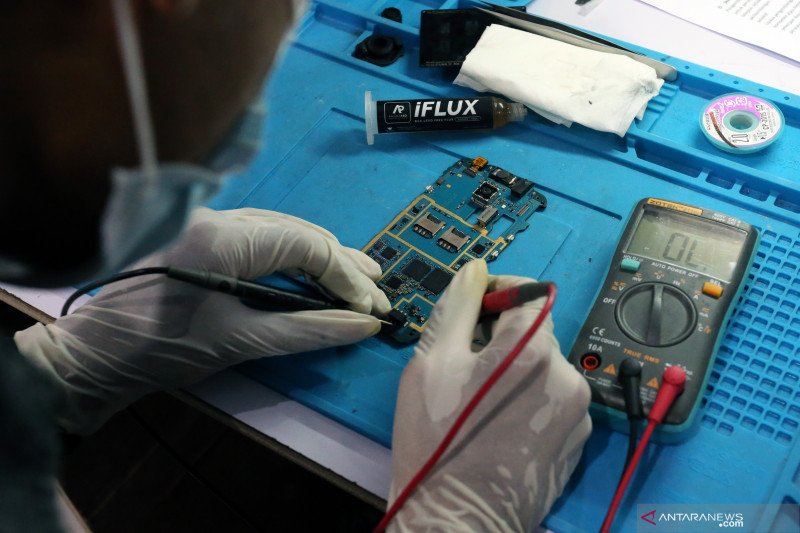
Apabila keempat langkah di atas belum membuahkan hasil, sebaiknya hentikan percobaan mandiri dan bawa laptop ke service center terpercaya. Kondisi yang perlu diwaspadai antara lain tidak munculnya logo BIOS saat dinyalakan, layar tetap gelap meskipun sudah diuji dengan monitor eksternal, adanya kerusakan fisik, atau perangkat masih dalam masa garansi. Hindari membongkar panel layar sendiri tanpa pengetahuan teknis karena berisiko merusak komponen lain. Jika memungkinkan, cadangkan data terlebih dahulu atau minta bantuan teknisi untuk mengecek kondisi penyimpanan dan komponen internal.
Kesimpulan
Layar laptop hitam total bukan selalu tanda kerusakan permanen. Mulailah dari langkah paling aman, yaitu reset driver grafis, periksa mode proyeksi dan kecerahan, lakukan hard shutdown untuk membuang daya statis, lalu uji dengan monitor eksternal atau senter. Jika semua cara gagal, pemeriksaan oleh teknisi profesional menjadi langkah paling tepat agar kerusakan tidak semakin meluas.