 Apple Technos Berita Apple Terbaru, Rumor & Update Resmi
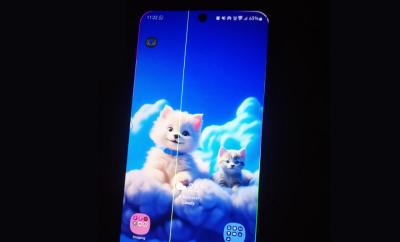
Pengguna ponsel Samsung, khususnya seri premium seperti Galaxy S dan Galaxy Note, mungkin pernah dikejutkan dengan penampakan garis terang misterius di layar perangkat mereka. Fenomena yang sering diistilahkan sebagai “lightsaber” ini merujuk pada garis vertikal atau horizontal berwarna hijau cerah, putih, atau bahkan kombinasi warna lain, yang muncul tiba-tiba dan dapat sangat mengganggu pengalaman penggunaan.
Meskipun kemunculannya bisa membuat panik dan terkesan seperti kerusakan fatal ala pedang laser di film Star Wars, jangan khawatir. Masalah ini, yang dominan terjadi pada perangkat berlayar AMOLED atau OLED, seringkali memiliki akar penyebab yang dapat diidentifikasi dan diatasi, bahkan tanpa perlu mengeluarkan biaya besar. Artikel ini akan mengupas tuntas apa itu “lightsaber” pada HP Samsung, penyebabnya yang mendalam, serta serangkaian solusi praktis dari yang paling ringan hingga yang memerlukan bantuan profesional, lengkap dengan tips pencegahan.
Daftar Isi
Mengenal Lebih Dekat Fenomena ‘Lightsaber’ pada Layar Samsung
Istilah “lightsaber” secara populer digunakan oleh komunitas pengguna Samsung untuk mendeskripsikan garis terang mencolok yang melintang di layar ponsel. Umumnya berwarna hijau terang, garis ini bisa muncul secara permanen atau sporadis, membentang dari atas ke bawah atau dari sisi ke sisi layar. Intensitas dan lebarnya bisa bervariasi, namun dampaknya selalu sama: sangat mengganggu visual dan menurunkan fungsionalitas perangkat.
Masalah ini cenderung lebih sering dialami oleh HP Samsung yang menggunakan teknologi layar AMOLED atau OLED. Layar jenis ini, yang terkenal dengan warna cerah dan kontras tinggi, memiliki struktur piksel yang lebih kompleks dan sensitif terhadap kerusakan tertentu. Kerentanan ini membuat seri-seri flagship Samsung yang mengandopsi teknologi layar mutakhir, seperti lini Galaxy S dan Galaxy Note, menjadi target utama fenomena “lightsaber” ini.
Mengapa ‘Lightsaber’ Muncul? Memahami Akar Masalahnya
Sebelum melangkah ke solusi, penting untuk memahami berbagai faktor yang bisa memicu kemunculan garis lightsaber di layar Samsung Anda. Penyelidikan mendalam terhadap penyebabnya akan membantu dalam menentukan langkah perbaikan yang paling efektif:
- Kerusakan Fisik pada Panel Layar: Ini adalah penyebab paling umum. Tekanan berlebih, terjatuh, terbentur, atau bahkan tertindih benda berat dapat merusak matriks piksel dan sirkuit halus di dalam panel AMOLED/OLED. Meskipun tidak ada retakan fisik yang terlihat di permukaan, kerusakan internal bisa menyebabkan piksel-piksel tertentu tidak berfungsi atau terhubung dengan benar, menghasilkan garis.
- Masalah Kelistrikan dan Penggunaan Charger Non-Original: Penggunaan pengisi daya (charger) yang tidak asli atau berkualitas rendah dapat menyebabkan fluktuasi tegangan atau arus listrik yang tidak stabil. Arus berlebih atau tidak konsisten ini dapat merusak komponen internal perangkat, termasuk chip pengendali layar (display driver IC) atau kapasitor di balik layar, yang pada akhirnya memicu munculnya garis.
- Panas Berlebih (Overheating) pada Perangkat: Penggunaan ponsel secara intensif dalam jangka waktu lama, bermain game berat, atau mengisi daya di tempat panas dapat menyebabkan suhu perangkat meningkat drastis. Panas berlebih ini dapat merusak atau melemahkan koneksi solder dan komponen elektronik mikro, termasuk yang terkait dengan layar, sehingga menyebabkan korsleting atau kegagalan fungsi.
- Infiltrasi Cairan: Meskipun banyak HP Samsung modern memiliki sertifikasi ketahanan air, paparan cairan yang berlebihan atau masuknya air ke dalam celah kecil dapat menyebabkan korosi atau korsleting pada komponen internal, termasuk fleksibel konektor layar.
- Bug Perangkat Lunak Pasca Pembaruan Sistem: Terkadang, pembaruan sistem operasi One UI yang dirilis Samsung, meski bertujuan meningkatkan performa, bisa saja mengandung bug atau ketidakcocokan yang memengaruhi cara layar dirender. Bug semacam ini dapat menyebabkan gangguan visual sementara, termasuk garis di layar.
- Koneksi Internal yang Longgar atau Rusak: Di dalam perangkat, layar terhubung ke papan sirkuit utama melalui konektor fleksibel yang rentan terhadap guncangan atau kerusakan. Konektor yang longgar akibat benturan atau proses perakitan yang kurang sempurna dapat menyebabkan transmisi sinyal yang tidak stabil ke layar, mengakibatkan garis.
Panduan Lengkap: Mengatasi Garis ‘Lightsaber’ di HP Samsung Anda
Setelah memahami penyebabnya, mari kita jelajahi berbagai solusi, mulai dari yang sederhana hingga yang memerlukan intervensi lebih lanjut:
1. Solusi Mandiri: Langkah Awal yang Mudah Dicoba
- Mulai Ulang (Restart) Ponsel: Seringkali, masalah software yang bersifat sementara dapat diselesaikan dengan mematikan dan menghidupkan kembali perangkat. Ini membersihkan memori sementara dan me-reset proses sistem yang mungkin mengalami kesalahan. Tekan tombol daya, lalu pilih ‘Mulai Ulang’ atau ‘Restart’.
- Masuk ke Safe Mode: Mode Aman (Safe Mode) akan menonaktifkan semua aplikasi pihak ketiga yang baru diinstal, hanya menjalankan aplikasi sistem dasar. Jika garis hilang di Safe Mode, kemungkinan besar ada aplikasi yang menjadi penyebabnya. Untuk masuk Safe Mode, tekan dan tahan tombol daya, lalu tekan dan tahan opsi ‘Matikan’ hingga pilihan untuk masuk ke Safe Mode muncul. Pilih ‘OK’ untuk reboot ke mode aman. Jika masalah teratasi, Anda bisa mencoba uninstall aplikasi yang baru diinstal satu per satu.
- Perbarui Perangkat Lunak (Software Update): Samsung secara berkala merilis pembaruan One UI yang mencakup perbaikan bug dan peningkatan stabilitas. Pastikan perangkat Anda menjalankan versi software terbaru. Buka ‘Pengaturan’ > ‘Tentang Ponsel’ > ‘Pembaruan Perangkat Lunak’ dan instal pembaruan yang tersedia.
2. Optimalisasi & Pencegahan Lanjutan untuk Kesehatan Layar
Untuk mencegah masalah berulang atau memburuk, pertimbangkan langkah-langkah berikut:
- Turunkan Refresh Rate dan Kecerahan Layar: Layar dengan refresh rate tinggi dan kecerahan maksimal akan bekerja lebih keras dan menghasilkan lebih banyak panas. Cobalah menurunkan refresh rate ke 60Hz (jika ponsel Anda mendukung opsi lebih tinggi) dan kurangi kecerahan layar untuk mengurangi beban kerja pada panel.
- Gunakan Mode Gelap (Dark Mode): Mode Gelap tidak hanya nyaman untuk mata tetapi juga dapat mengurangi konsumsi daya pada layar AMOLED karena piksel hitam tidak menyala. Ini membantu menjaga suhu layar tetap stabil.
- Manfaatkan Aplikasi Pihak Ketiga (Dengan Hati-hati): Beberapa aplikasi di Google Play Store, seperti “Dead Pixels Test and Fix”, mengklaim dapat mendeteksi dan memperbaiki piksel mati atau masalah layar lainnya. Meskipun efektivitasnya bervariasi dan tidak disarankan untuk masalah serius, Anda bisa mencobanya sebagai langkah diagnostik ringan. Selalu unduh dari sumber terpercaya.
3. Solusi Kritis: Penanganan Masalah Lebih Serius
- Gunakan Charger Original Samsung: Ini adalah langkah pencegahan dan perbaikan yang krusial. Selalu gunakan charger bawaan atau charger original Samsung yang terverifikasi untuk memastikan pasokan daya yang stabil dan sesuai spesifikasi perangkat Anda. Hindari charger abal-abal yang dapat merusak komponen internal.
- Hindari Overheating & Penggunaan Berlebihan: Berikan jeda pada ponsel Anda. Hindari penggunaan berat seperti bermain game atau streaming video dalam waktu lama, terutama saat pengisian daya. Lepaskan casing jika ponsel terasa sangat panas.
4. Opsi Terakhir: Reset Pabrik dan Pusat Layanan
- Factory Reset (Reset Pabrik): Jika semua solusi di atas gagal dan Anda curiga masalahnya terkait software yang dalam, reset pabrik bisa menjadi pilihan. PENTING: Lakukan pencadangan (backup) seluruh data penting Anda sebelum melakukan langkah ini, karena reset pabrik akan menghapus semua data dan mengembalikan ponsel ke pengaturan awal.
- Kunjungi Service Center Resmi Samsung: Apabila semua upaya mandiri tidak membuahkan hasil, kemungkinan besar ada kerusakan hardware yang memerlukan penanganan profesional. Bawa perangkat Anda ke pusat layanan resmi Samsung terdekat. Jika ponsel Anda masih dalam masa garansi dan masalah bukan disebabkan oleh kelalaian pengguna (misalnya, jatuh atau terkena air), Samsung biasanya akan memberikan penggantian layar tanpa biaya.
Pencegahan adalah Kunci: Menjaga Layar HP Samsung Tetap Prima
Mencegah selalu lebih baik daripada mengobati. Untuk menghindari kemunculan garis “lightsaber” di masa depan, terapkan kebiasaan baik berikut:
- Selalu Gunakan Charger dan Aksesori Original: Investasikan pada charger dan kabel data original Samsung. Ini adalah investasi kecil untuk melindungi komponen mahal ponsel Anda.
- Hindari Benturan dan Tekanan Fisik: Gunakan casing pelindung yang kokoh dan hindari meletakkan ponsel di tempat yang berisiko tertindih atau terjatuh.
- Pantau Suhu Perangkat: Jika ponsel terasa panas, berikan istirahat. Hindari penggunaan berlebihan di bawah sinar matahari langsung atau saat mengisi daya.
- Bijak dalam Pembaruan Perangkat Lunak: Meskipun penting untuk memperbarui, pastikan Anda membaca ulasan atau menunggu beberapa saat setelah pembaruan dirilis untuk melihat apakah ada laporan masalah dari pengguna lain.
- Hindari Paparan Cairan: Jaga ponsel Anda jauh dari air dan kelembapan ekstrem, bahkan jika perangkat memiliki sertifikasi ketahanan air.
Fenomena “lightsaber” pada HP Samsung memang menjengkelkan, namun dengan pemahaman yang benar tentang penyebabnya dan serangkaian solusi yang tepat, Anda dapat meningkatkan peluang untuk mengatasinya. Ingatlah bahwa perawatan yang baik dan tindakan pencegahan adalah kunci utama untuk menjaga layar HP Samsung Anda tetap jernih dan bebas gangguan dalam jangka panjang.