 Apple Technos Berita Apple Terbaru, Rumor & Update Resmi
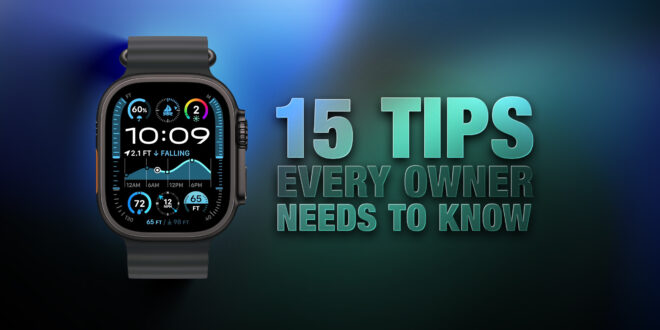
Apple Watch telah berevolusi pesat, kini memasuki generasi ke-11 dengan dukungan penuh dari watchOS 26 yang revolusioner. Perangkat di pergelangan tangan ini bukan lagi sekadar jam tangan pintar, melainkan sebuah asisten pribadi canggih yang terintegrasi sempurna dalam kehidupan sehari-hari. Dengan segudang fitur yang ditawarkan, banyak pengguna, bahkan yang paling setia sekalipun, seringkali melewatkan trik-trik praktis yang dapat memaksimalkan potensi penuh perangkat mereka. Artikel ini hadir untuk membongkar 15 tips penting yang mungkin belum Anda ketahui, dirancang untuk mengubah cara Anda berinteraksi dengan Apple Watch dan menjadikannya alat yang jauh lebih powerful dan intuitif.
Dengan panduan ini, Anda tidak hanya akan menggunakan Apple Watch, tetapi benar-benar menguasainya. Mari selami fitur-fitur tersembunyi dan optimalkan pengalaman Anda hingga ke level profesional di tahun 2026 ini.
Daftar Isi
1. Loncat Antar Aplikasi dengan Cepat
Multitasking adalah kunci efisiensi, dan Apple Watch mempermudah hal ini. Cukup tekan dua kali tombol Digital Crown, dan Anda akan melihat tumpukan (deck) aplikasi yang baru saja Anda gunakan. Geser Digital Crown untuk menelusuri aplikasi-aplikasi ini, lalu ketuk layar untuk beralih ke aplikasi yang diinginkan. Fitur ini sangat berguna ketika Anda perlu berpindah antara dua aplikasi secara berulang, misalnya dari aplikasi cuaca ke kalender, tanpa harus kembali ke tampilan utama. Untuk menutup aplikasi, geser kartu aplikasi ke kiri dan ketuk tombol ‘X’ merah.
2. Ubah Tampilan Aplikasi Sesuai Preferensi
Apakah tampilan kisi (grid) aplikasi Apple Watch Anda terasa terlalu ramai atau sulit dinavigasi? Anda bisa mengubahnya menjadi Tampilan Daftar (List View) yang lebih rapi. Buka aplikasi Watch di iPhone Anda, pilih ‘Tampilan Aplikasi’, lalu ketuk ‘Tampilan Daftar’. Setelah diaktifkan, setiap kali Anda menekan Digital Crown, aplikasi Anda akan muncul dalam daftar yang mudah digulir ke bawah. Opsi ini memberikan kejelasan visual dan kemudahan akses, terutama bagi mereka yang memiliki banyak aplikasi dan ingin menemukan yang spesifik dengan cepat.
3. Atur Ulang Aplikasi Anda
Personalisasi adalah esensi dari perangkat pintar. Untuk memastikan aplikasi favorit Anda selalu mudah dijangkau, Anda bisa mengatur ulang posisinya. Pada tampilan kisi aplikasi di Apple Watch, tekan dan tahan ikon aplikasi hingga semuanya bergetar, lalu seret ikon aplikasi ke posisi yang Anda inginkan. Alternatifnya, Anda dapat melakukannya melalui iPhone Anda: buka aplikasi Watch, masuk ke ‘Tampilan Aplikasi’ > ‘Pengaturan’, dan atur posisi aplikasi dengan lebih presisi.
4. Panggil iPhone Anda yang Hilang
Situasi iPhone terselip di suatu tempat terdekat adalah hal yang umum. Apple Watch hadir sebagai penyelamat. Cukup tekan tombol Samping untuk membuka Pusat Kontrol, lalu ketuk ikon telepon untuk membuat iPhone Anda berdering. Jika Anda masih kesulitan menemukannya di tempat gelap, tekan dan tahan ikon telepon tersebut. Ini akan membuat lampu flash kamera iPhone Anda berkedip, sangat membantu jika perangkat Anda tersembunyi di bawah bantal atau di sudut yang gelap.
5. Lewati Hitungan Mundur Olahraga
Ketika semangat berolahraga memuncak, hitungan mundur tiga detik sebelum sesi dimulai bisa terasa lama. Untuk langsung memulai, cukup ketuk layar Apple Watch Anda saat hitungan mundur muncul, dan latihan Anda akan segera dimulai. Bagi Anda yang sering melakukan ini, aktifkan ‘Mulai Presisi’ di Pengaturan > Olahraga untuk pengalaman yang lebih mulus dan instan.
6. Sesuaikan Kekuatan Getaran Haptic
Apakah Anda sering melewatkan notifikasi penting karena getaran haptic yang terlalu lembut? Anda dapat menyesuaikannya untuk memastikan tidak ada lagi peringatan yang terlewat. Buka Pengaturan > Suara & Haptik, lalu ubah dari ‘Default’ menjadi ‘Tegas’. Opsi ini akan menambahkan pola ketukan ekstra sebelum notifikasi utama, membuatnya lebih sulit untuk diabaikan dan meningkatkan kesadaran Anda terhadap setiap informasi penting.
7. Pengukuran Waktu Presisi dengan Chronograph Pro
Tampilan jam Chronograph Pro bukan sekadar hiasan; ia dapat berfungsi sebagai kronograf sesungguhnya. Ketuk tepi luar yang mengelilingi dial 12 jam utama pada tampilan jam ini untuk merekam waktu pada skala 60, 30, 6, atau 3 detik. Atau, pilih skala takometer untuk mengukur kecepatan berdasarkan waktu perjalanan pada jarak tetap. Fitur ini sangat berguna bagi para profesional, atlet, atau siapa pun yang membutuhkan pengukuran waktu yang sangat akurat.
8. Langsung ke Bagian Atas Halaman
Pernahkah Anda menggulir jauh ke bawah dalam sebuah aplikasi dan ingin segera kembali ke bagian paling atas? Daripada terus menggulir, cukup ketuk waktu di sudut atas layar. Trik sederhana ini bekerja di sebagian besar aplikasi dan menghemat banyak waktu serta jari Anda dari upaya menggulir yang berlebihan.
9. Hapus Aplikasi yang Tidak Digunakan
Membersihkan aplikasi yang tidak terpakai dari Apple Watch adalah cara yang bagus untuk menjaga perangkat tetap rapi dan mungkin mempercepat kinerjanya. Baik dalam Tampilan Daftar atau Kisi, tekan dan tahan layar hingga ikon aplikasi bergetar, lalu ketuk tanda silang kecil (x) di sudut ikon aplikasi untuk menghapusnya. Ini berlaku untuk sebagian besar aplikasi sistem dan semua aplikasi pihak ketiga yang Anda instal.
10. Kustomisasi Pusat Kontrol Anda
Pusat Kontrol (diakses dengan tombol Samping) secara default menyediakan akses cepat ke Wi-Fi, baterai, dan Jangan Ganggu. Namun, potensinya jauh lebih besar. Ketuk tombol ‘Edit’ di bagian bawah, lalu ketuk ikon plus (+) di sudut kiri atas layar untuk menambahkan lebih banyak pintasan. Opsi sistem seperti ‘Catatan Baru’ dan ‘Lampu’ (untuk rumah pintar) sangat praktis, dan Anda mungkin juga menemukan opsi dari aplikasi pihak ketiga yang terinstal, memungkinkan Anda menyesuaikan Pusat Kontrol sepenuhnya sesuai kebutuhan.
11. Dengarkan Waktu yang Diucapkan
Ingin tahu waktu tanpa harus melihat layar? Jika Anda menggunakan tampilan jam Mickey atau Minnie, cukup ketuk karakter tersebut dan mereka akan mengucapkan waktu dengan lantang (pastikan suara diaktifkan). Lebih universal lagi, Anda bisa meminta Siri untuk membacakan waktu pada tampilan jam apa pun dengan mengetuk dan menahan layar dengan dua jari. Sekali lagi, pastikan suara Apple Watch Anda diaktifkan.
12. Personalisasi Balasan Cerdas
Balasan Cerdas (Smart Replies) sangat berguna saat Anda perlu membalas pesan dengan cepat menggunakan beberapa kata. Di aplikasi Watch pada iPhone, buka Pesan dan ketuk ‘Balasan Default’ untuk menyesuaikan pilihan balasan yang muncul. Kemudian, ketika ada pesan masuk, cukup geser ke bawah untuk memilih salah satu balasan preset Anda. Ini menghemat waktu dan upaya mengetik di layar kecil.
13. Jeda Cincin Aktivitas Anda
Merasa tidak enak badan atau butuh istirahat tetapi tidak ingin merusak ‘streak’ Cincin Aktivitas Anda? Jangan khawatir. Di aplikasi Aktivitas, pilih cincin Anda untuk mengakses opsi menangguhkan aktivitas untuk hari itu, atau atur jeda yang berlangsung hingga tanggal yang dipilih, maksimal 90 hari ke depan. Fitur ini menunjukkan empati Apple terhadap pengguna, memungkinkan Anda menjaga kesehatan tanpa rasa bersalah kehilangan kemajuan.
14. Buat Catatan Baru dengan Mudah
Dengan aplikasi Catatan baru di watchOS 26, meskipun Anda belum bisa mengubah catatan yang ada langsung di Apple Watch, Anda bisa membuat catatan baru dengan mudah. Cukup ketuk kontrol buat catatan di sudut kanan bawah dan ucapkan teks Anda. Karena Catatan disinkronkan melalui iCloud, Anda dapat menyempurnakan atau mengelola semuanya nanti di perangkat dengan keyboard fisik atau di layar, menjadikan Apple Watch alat yang praktis untuk menangkap ide saat bepergian.
15. Senyapkan dan Singkirkan Peringatan dengan Gerakan Pergelangan Tangan
Dengan gerakan pergelangan tangan yang cepat (wrist flip), Anda dapat menghapus layar saat ini dan kembali ke tampilan jam. Gerakan yang sama dapat digunakan untuk membungkam panggilan, menghentikan timer, dan menyingkirkan notifikasi secara discreet. Fitur ini, yang diaktifkan secara default, didukung pada Apple Watch SE (generasi ke-3), Series 9, Ultra 2, dan model-model yang lebih baru, memberikan kontrol intuitif di berbagai situasi, terutama saat Anda membutuhkan kesenyapan cepat.
Kesimpulan
Apple Watch, terutama di generasi ke-11 dengan watchOS 26, adalah perangkat yang luar biasa dengan potensi yang tak terbatas. Dengan menguasai 15 tips di atas, Anda tidak hanya akan menggunakan perangkat ini, tetapi benar-benar memanfaatkannya untuk meningkatkan produktivitas, kesehatan, dan konektivitas Anda. Dari navigasi aplikasi yang efisien hingga pengaturan notifikasi yang cerdas, setiap trik dirancang untuk membuat pengalaman Apple Watch Anda lebih personal, intuitif, dan efektif. Jangan ragu untuk terus menjelajahi dan menemukan fitur-fitur baru yang membuat Apple Watch menjadi bagian tak terpisahkan dari gaya hidup modern Anda.