 Apple Technos Berita Apple Terbaru, Rumor & Update Resmi
Daftar Isi
Cara Memanfaatkan Penggantian Teks di Perangkat Apple untuk Mengetik Lebih Cepat
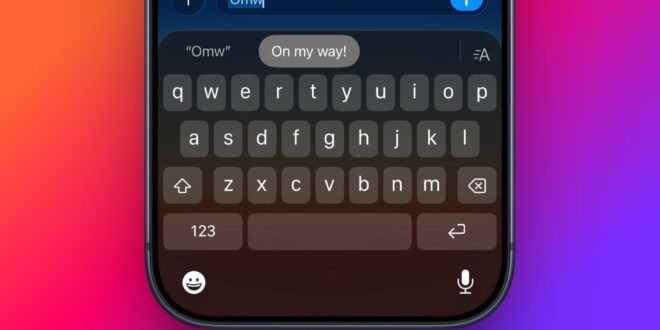
Banyak pengguna Apple pernah merasa terganggu dengan fitur autocorrect di iPhone, iPad, atau Mac. Alih-alih membantu, koreksi otomatis kadang justru mengubah kata yang sudah benar. Padahal, ada fitur lain yang jauh lebih berguna namun sering tidak dimanfaatkan: Penggantian Teks (Text Replacement).
Fitur ini memungkinkan Anda membuat pintasan singkat yang otomatis berubah menjadi kalimat atau teks panjang. Hasilnya, proses mengetik jadi lebih cepat, konsisten, dan minim kesalahan.
Kenapa Penggantian Teks Layak Dicoba?
Bayangkan Anda sering mengetik alamat email, nomor telepon, atau kalimat yang sama berulang kali. Dengan penggantian teks, cukup ketik beberapa karakter pendek, lalu sistem akan langsung mengubahnya menjadi frasa lengkap.
Manfaat utamanya antara lain:
-
Menjaga konsistensi penulisan istilah atau branding
-
Mengurangi typo pada data penting
-
Menghemat waktu saat mengetik frasa berulang
-
Membuat alur kerja lebih efisien
Contoh sederhana: mengetik ;email bisa otomatis berubah menjadi alamat email lengkap Anda.
Ide Pintasan Teks yang Praktis
Berikut beberapa contoh penggunaan yang sering dipakai:
-
Informasi kontak: alamat email, nomor telepon, atau alamat rumah
-
Balasan cepat: “Terima kasih atas emailnya”, “Saya akan follow up segera”
-
Istilah teknis yang sulit diketik
-
Simbol khusus seperti ™ atau ©
-
Emoji favorit
-
Tanda tangan email
-
URL atau potongan kode tertentu
Semakin sering sebuah teks Anda gunakan, semakin cocok dijadikan pintasan.
Cara Mengatur Penggantian Teks di iPhone dan iPad
-
Buka Pengaturan
-
Masuk ke Umum → Papan Ketik → Penggantian Teks
-
Ketuk tombol +
-
Isi kolom Frasa dengan teks lengkap
-
Isi kolom Pintasan dengan kata pendek
-
Tekan Simpan
Setelah itu, cukup ketik pintasan di aplikasi apa pun dan tekan spasi — teks akan otomatis berubah.
Cara Mengatur di Mac
Untuk pengguna macOS versi terbaru:
-
Buka Pengaturan Sistem
-
Pilih Papan Ketik
-
Klik Penggantian Teks
-
Tambahkan pintasan baru dengan tombol +
-
Isi kolom “Ganti” dan “Dengan”
Perubahan biasanya tersimpan otomatis.
Sinkronisasi Antar Perangkat Apple
Salah satu kelebihan terbesar fitur ini adalah sinkronisasi melalui akun Apple. Jika Anda menggunakan Apple ID yang sama, semua pintasan teks akan otomatis muncul di iPhone, iPad, dan Mac tanpa perlu pengaturan ulang.
Artinya, cukup buat sekali — lalu gunakan di seluruh ekosistem perangkat Anda.
Tips Agar Pintasan Lebih Efektif
-
Gunakan kombinasi unik, misalnya diawali titik koma (;) agar tidak bentrok dengan kata biasa
-
Hindari pintasan yang terlalu umum
-
Hapus pintasan yang sudah jarang dipakai
-
Uji beberapa pola untuk menemukan alur kerja terbaik
Kesimpulan
Penggantian Teks mungkin terlihat sederhana, tetapi dampaknya bisa besar untuk produktivitas sehari-hari. Dengan sedikit pengaturan awal, Anda bisa mengetik lebih cepat, lebih akurat, dan lebih nyaman di semua perangkat Apple.
Jika selama ini Anda bergantung pada autocorrect, fitur ini bisa menjadi alternatif yang jauh lebih cerdas — sekaligus salah satu trik kecil yang sering digunakan pengguna Apple berpengalaman.