 Apple Technos Berita Apple Terbaru, Rumor & Update Resmi

Apakah ponsel Anda sering terasa lambat, sering muncul notifikasi ‘Penyimpanan Penuh’, atau sulit menginstal aplikasi baru? Bagi banyak pengguna smartphone, WhatsApp sering menjadi biang kerok utama di balik masalah memori internal yang sesak. Aplikasi pesan instan paling populer di dunia ini memang sangat berguna, namun kebiasaannya mengunduh dan menyimpan foto, video, serta dokumen secara otomatis bisa dengan cepat menguras puluhan gigabyte ruang penyimpanan Anda.
Tanpa disadari, setiap foto lucu, video viral, atau dokumen pekerjaan yang Anda terima di grup chat dapat tersimpan permanen di perangkat Anda. Akumulasi file-file ini tidak hanya memenuhi memori, tetapi juga membebani kinerja HP, membuatnya lemot, bahkan sering macet. Kabar baiknya, Anda tidak perlu ahli teknologi untuk mengatasi masalah ini. Dengan beberapa pengaturan sederhana dan strategi cerdas, Anda bisa mendapatkan kembali ruang penyimpanan yang signifikan tanpa khawatir kehilangan chat penting atau media berharga. Mari kita selami cara praktis untuk mengelola penyimpanan WhatsApp Anda!
Daftar Isi
Mengapa WhatsApp Begitu ‘Rakus’ Memori HP?
Sebelum kita masuk ke solusi, penting untuk memahami mengapa WhatsApp memiliki reputasi sebagai ‘penyebab’ memori penuh. Alasan utamanya terletak pada fitur kenyamanan bawaannya. Secara default, WhatsApp dirancang untuk mengunduh semua media (foto, video, audio, dokumen) yang Anda terima. Ini memastikan Anda dapat melihatnya kapan saja tanpa perlu mengunduhnya secara manual. Namun, di balik kemudahan ini, ada konsekuensi besar:
Unduh Otomatis yang Agresif: Setiap file yang masuk, baik dari chat pribadi maupun grup yang sangat aktif, akan langsung tersimpan di folder WhatsApp pada memori internal HP Anda.
Duplikasi File di Galeri: Seringkali, media yang diunduh WhatsApp juga secara otomatis muncul dan tersimpan di galeri foto atau folder video utama ponsel Anda, menciptakan duplikasi yang memakan ruang ganda.
Ukuran File yang Terus Bertambah: Resolusi kamera ponsel yang semakin canggih berarti ukuran foto dan video pun semakin besar. Bayangkan berapa banyak ruang yang habis jika Anda menerima puluhan video beresolusi tinggi setiap hari.
Cache dan Data Aplikasi: Selain media, WhatsApp juga menyimpan data cache, backup chat, dan file sementara lainnya yang seiring waktu dapat membengkak.
Memahami poin-poin ini akan membuat langkah-langkah pengelolaan memori berikutnya terasa lebih logis dan efektif.
Strategi Jitu Menghentikan Unduhan Otomatis (Garis Pertahanan Pertama)
Fitur unduh otomatis media adalah penyebab nomor satu dari memori HP yang penuh akibat WhatsApp. Dengan menonaktifkannya, Anda akan memiliki kontrol penuh atas media mana yang ingin Anda simpan dan yang tidak. Ini adalah langkah pertama yang paling krusial untuk mencegah penumpukan file baru.
Berikut langkah-langkah mudahnya:
- Buka aplikasi WhatsApp Anda.
- Ketuk ikon tiga titik vertikal (⋮) di pojok kanan atas layar (untuk Android) atau ikon ‘Pengaturan’ di bagian bawah (untuk iOS).
- Pilih ‘Pengaturan’ (Settings).
- Gulir ke bawah dan pilih ‘Penyimpanan dan Data’ (Storage and Data).
- Di bawah bagian ‘Unduh Otomatis Media’ (Media Auto-Download), Anda akan melihat beberapa opsi untuk jenis koneksi yang berbeda: ‘Saat menggunakan data seluler’ (When using mobile data), ‘Saat terhubung ke Wi-Fi’ (When connected on Wi-Fi), dan ‘Saat roaming’ (When roaming).
- Ketuk masing-masing opsi ini satu per satu. Untuk setiap jenis media (Foto, Video, Audio, Dokumen), HILANGKAN TANDA CENTANGnya. Atau, Anda bisa memilih ‘Tidak pernah’ untuk memastikan tidak ada unduhan otomatis. Jika Anda ingin sedikit fleksibilitas, Anda bisa memilih hanya ‘Foto’ yang diunduh otomatis saat terhubung ke Wi-Fi.
Setelah Anda melakukan pengaturan ini, media yang masuk ke WhatsApp tidak akan lagi diunduh secara otomatis. Anda akan melihat ikon unduh kecil pada setiap media, dan Anda bisa memilih secara selektif media mana yang ingin Anda unduh dan simpan di HP Anda. Ini adalah cara paling efektif untuk menghemat memori signifikan dari file-file baru.
Mencegah Duplikasi Media: Visibilitas Media di Galeri
Meskipun Anda telah menonaktifkan unduhan otomatis, ada kemungkinan media yang Anda unduh secara manual atau yang sudah ada di WhatsApp juga muncul di galeri ponsel Anda. Ini menciptakan duplikasi yang tidak perlu dan menghabiskan ruang penyimpanan ganda. Untuk mengatasi ini, Anda perlu menonaktifkan fitur ‘Visibilitas Media’.
Ikuti langkah-langkah berikut:
- Buka WhatsApp dan masuk ke ‘Pengaturan’ (Settings).
- Pilih ‘Obrolan’ (Chats).
- Cari dan matikan opsi ‘Visibilitas Media’ (Media Visibility) atau ‘Simpan ke Rol Kamera’ (Save to Camera Roll) jika Anda pengguna iOS.
Dengan menonaktifkan fitur ini, file media yang Anda terima dan unduh di WhatsApp akan tetap terlihat dan dapat diakses di dalam aplikasi WhatsApp itu sendiri, tetapi tidak akan secara otomatis muncul di galeri utama ponsel Anda. Anda tetap bisa membagikan atau menyimpan media tersebut secara manual ke galeri jika memang diperlukan, memberikan Anda kendali penuh atas file mana yang benar-benar Anda ingin muncul di galeri pribadi Anda.
Bersih-bersih Efektif: Memanfaatkan Fitur ‘Kelola Penyimpanan’ WhatsApp
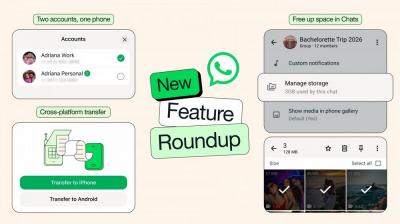
Setelah Anda menghentikan aliran media baru dan mencegah duplikasi, langkah selanjutnya adalah membersihkan ‘sampah’ media yang sudah terlanjur menumpuk. WhatsApp menyediakan alat bawaan yang sangat powerful untuk melakukan hal ini, yaitu fitur ‘Kelola Penyimpanan’. Fitur ini memungkinkan Anda melihat secara detail berapa banyak ruang yang digunakan WhatsApp, mengidentifikasi file-file besar, dan bahkan melihat konsumsi memori per chat.
Berikut cara menggunakannya untuk membersihkan ruang:
- Buka WhatsApp dan pergi ke ‘Pengaturan’ (Settings).
- Pilih ‘Penyimpanan dan Data’ (Storage and Data).
- Ketuk ‘Kelola Penyimpanan’ (Manage Storage).
- Di sini, Anda akan melihat grafik penggunaan total penyimpanan WhatsApp, serta daftar chat yang diurutkan berdasarkan seberapa banyak ruang yang mereka gunakan. WhatsApp juga akan menyoroti ‘File yang diteruskan berkali-kali’ (Forwarded many times) dan ‘File lebih besar dari 5 MB’ (Larger than 5 MB), memudahkan Anda menemukan kandidat utama untuk dihapus.
- Pilih salah satu chat, atau kategori file yang ingin Anda bersihkan.
- Di dalam chat tersebut, Anda bisa mengurutkan media berdasarkan ‘Terbesar’ (Largest) untuk melihat file-file berukuran jumbo terlebih dahulu.
- Pilih item/video/foto yang tidak Anda perlukan lagi. Anda bisa memilih beberapa sekaligus.
- Setelah memilih, ketuk ikon tempat sampah untuk menghapusnya. Sangat penting untuk MENCENTANG opsi ‘Hapus salinan dari galeri perangkat’ (Delete copies from device’s gallery) jika tersedia, untuk memastikan file tersebut benar-benar bersih dari HP Anda.
Penting: Sebelum melakukan ‘bersih-bersih’ besar, selalu pertimbangkan untuk mencadangkan chat Anda ke Google Drive (untuk Android) atau iCloud (untuk iOS). Ini memastikan bahwa data penting Anda tidak hilang jika Anda tidak sengaja menghapus sesuatu yang berharga. Cadangan dapat diakses melalui Pengaturan > Obrolan > Cadangan Chat.
Tips Tambahan untuk Kesehatan Memori Jangka Panjang
Selain langkah-langkah di atas, ada beberapa kebiasaan lain yang bisa Anda terapkan untuk menjaga memori HP tetap lega dan performa tetap prima:
Manfaatkan Pesan Sementara (Disappearing Messages): Untuk chat intensif media atau grup yang sangat aktif, aktifkan fitur ‘Pesan Sementara’. Pesan dan media akan otomatis terhapus setelah periode waktu yang ditentukan (24 jam, 7 hari, atau 90 hari), mencegah penumpukan yang tidak perlu.
Hapus Chat Lama Secara Berkala: Tinjau kembali chat pribadi atau grup yang sudah tidak aktif atau tidak lagi Anda perlukan. Menghapus seluruh riwayat chat (jika tidak ada informasi penting) bisa membebaskan ruang yang cukup besar.
Hapus Cache WhatsApp (khusus Android): Terkadang, data cache WhatsApp bisa membengkak. Anda bisa menghapusnya secara manual melalui ‘Pengaturan HP > Aplikasi > WhatsApp > Penyimpanan > Hapus Cache’. Ini tidak akan menghapus chat atau media Anda, hanya file sementara.
Pertimbangkan Kualitas Media Saat Mengirim: Meskipun ini lebih ke arah pengiriman, membiasakan diri untuk mengirim foto atau video dengan kualitas terkompresi (bukan ‘dokumen’ jika hanya untuk dilihat) juga dapat membantu mengurangi ukuran total data yang beredar di ekosistem chat Anda.
Kesimpulan
Mengelola penyimpanan WhatsApp mungkin terdengar rumit, tetapi dengan mengikuti panduan di atas, Anda akan segera merasakan perbedaannya. Mematikan unduhan otomatis, mencegah duplikasi di galeri, dan secara rutin membersihkan file melalui fitur ‘Kelola Penyimpanan’ WhatsApp adalah tiga pilar utama untuk menjaga memori HP Anda tetap lapang. Ditambah dengan tips tambahan, Anda tidak hanya akan membebaskan puluhan gigabyte ruang kosong, tetapi juga menikmati pengalaman menggunakan smartphone yang lebih cepat, responsif, dan bebas dari notifikasi ‘memori penuh’ yang mengganggu. Ambil kendali atas penyimpanan Anda sekarang juga, dan rasakan kembali sensasi HP ngebut seperti baru!